Вставьте вашу ссылку-подписку RussesVPN в приложение.
После импорта нажмите на кнопку подключения, далее во вкладке "Прокси" выберите интересующий вас сервер.
Подробная настройка
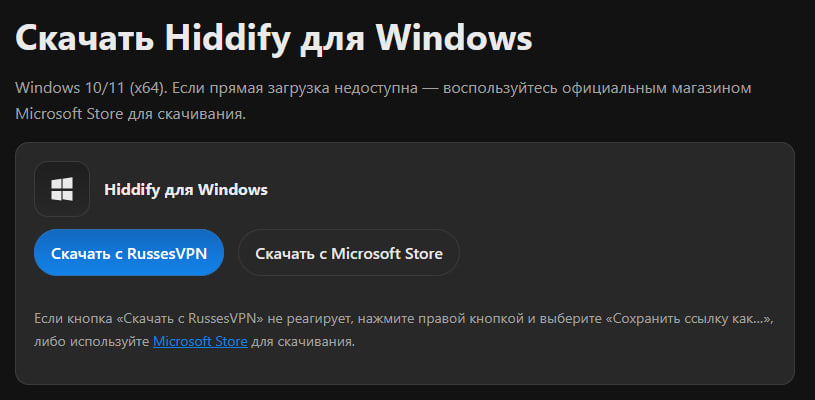
Шаг 1. Установите приложение Hiddify на Windows и откройте его после установки. Скачать его можно на этой странице.
Рис. 1 — Установка приложения Hiddify
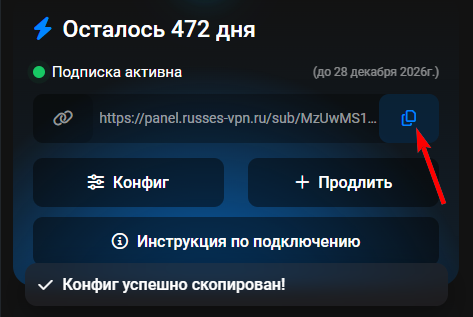
Шаг 2. В личном кабинете RussesVPN скопируйте вашу ссылку-подписку.
Рис. 2 — Копирование ссылки-подписки
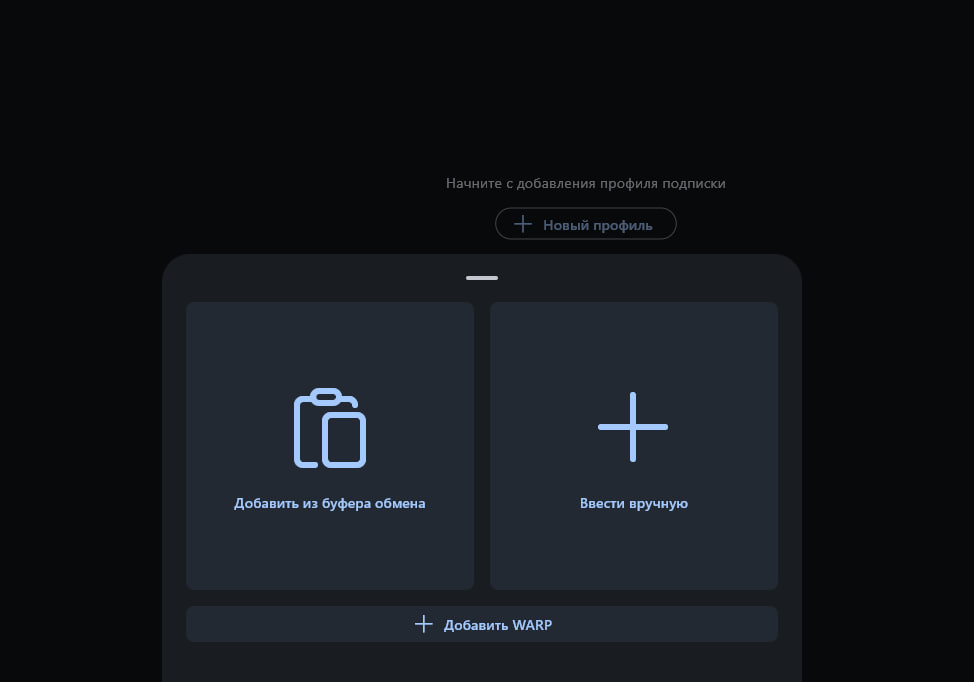
Шаг 3. Откройте Hiddify, по центру экрана будет кнопка "Новый профиль", нажмите туда. Далее нажмите на "Добавить из буфера обмена".
Рис. 3 — Импорт подписки в Hiddify
Шаг 4. После успешного импорта нажмите на кнопку по центру, и VPN включится.
Рис. 4 — Подключение к VPN
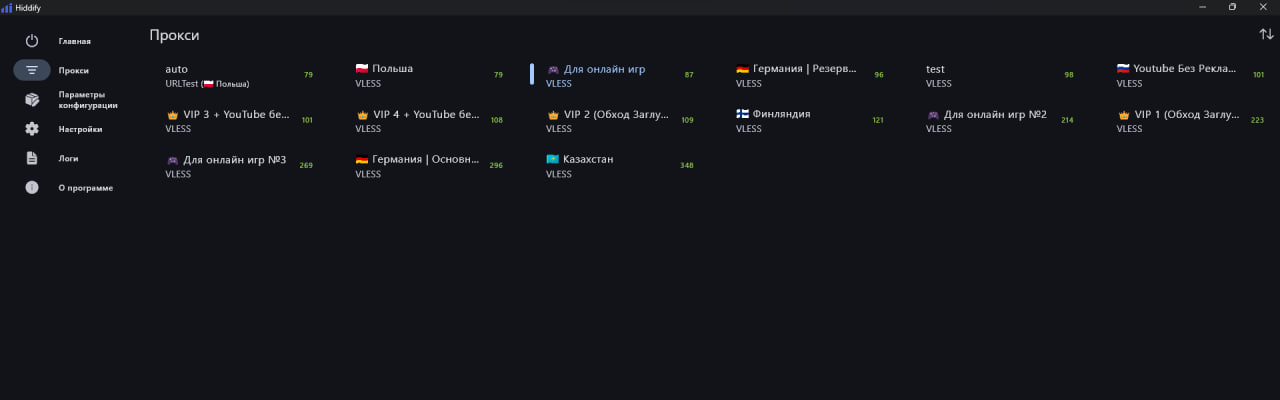
Шаг 5. Для выбора сервера слева в меню выберите вкладку "Прокси". Перед вами появится список доступных серверов. При клике на сервер вы автоматически подключитесь к выбранному серверу.
Рис. 5 — Выбор сервера
Если у вас что-то не получается либо вы столкнулись с трудностями при подключении VPN, обратитесь к нам в поддержку.