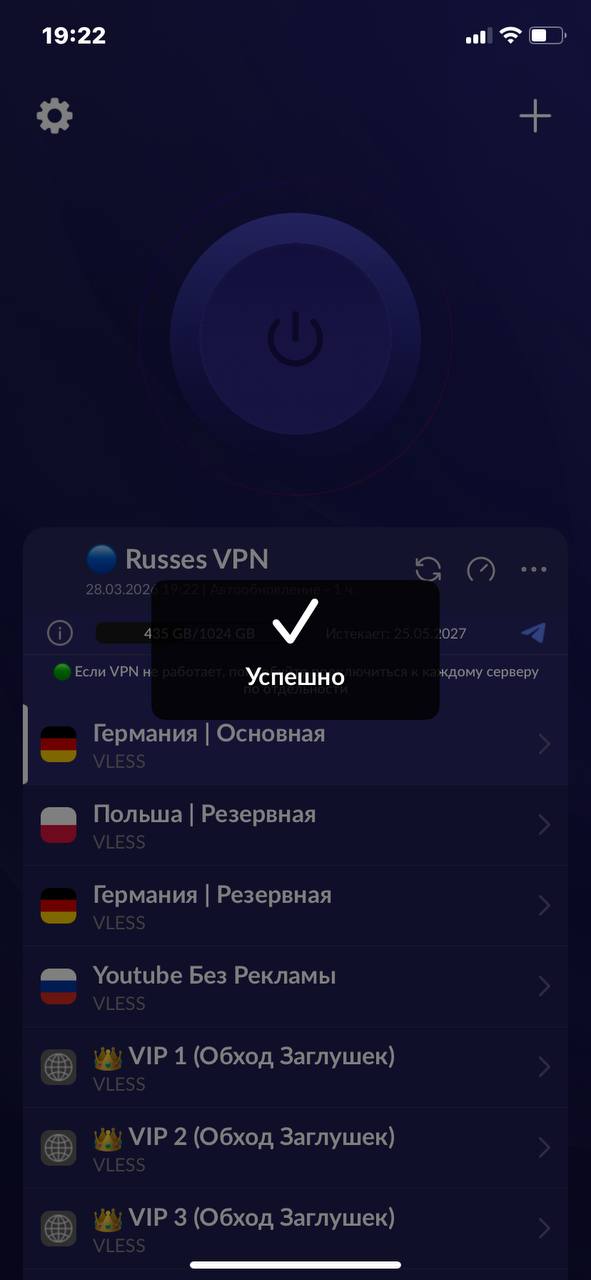
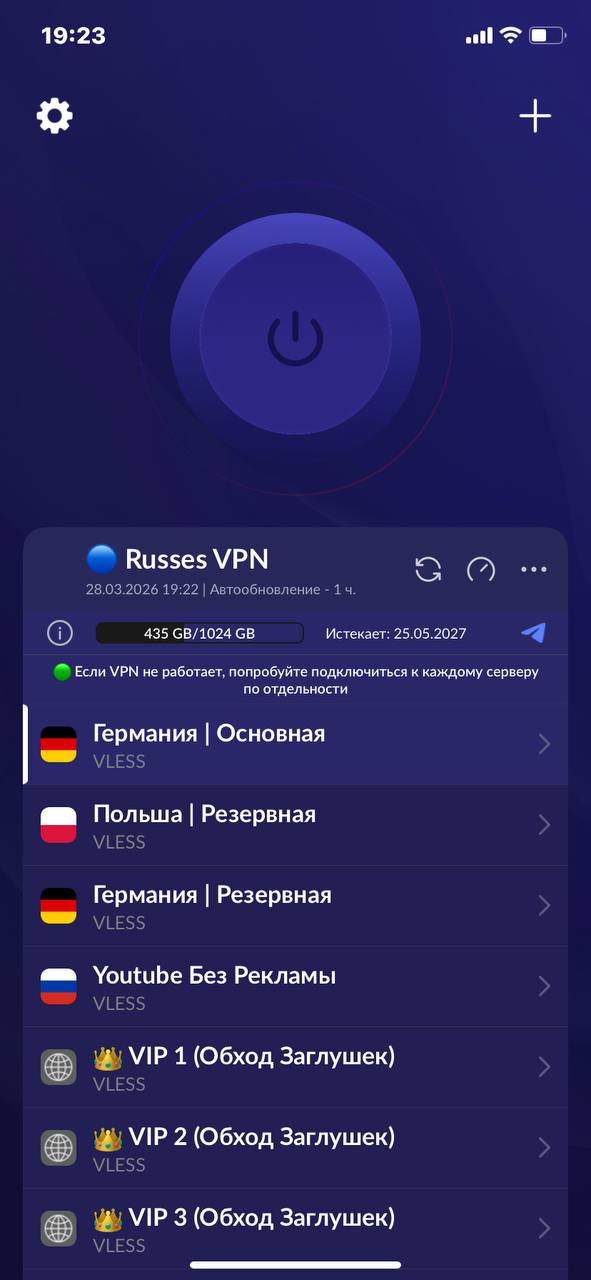
На iPhone и iPad подключение сейчас можно выполнить двумя способами:
сначала попробуйте установить Happ из российского App Store,
а если приложение вам недоступно или вы хотите использовать v2RayTun,
тогда сначала смените регион аккаунта Apple ID, а затем установите приложение и подключите VPN.
Ваша ссылка-подписка
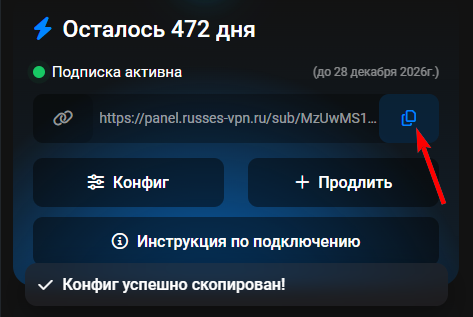
После оплаты у вас есть персональная ссылка на подписку конфигураций (формат /sub/<токен>). Скопируйте её и импортируйте в приложении-клиенте.
Пример ссылки-подписки:
https://sub.russlink.pro/ТУТ-ВАШ-ТОКЕН
Где найти ссылку?
В личном кабинете RussesVPN.
Важно
Не передавайте подписку третьим лицам. Иначе подписка будет аннулирована.
Приложение Happ пока ещё доступно у многих пользователей в российском App Store,
поэтому сначала рекомендуем попробовать установить именно его.
Если нужен v2RayTun
Приложение v2RayTun, а у некоторых пользователей и Happ,
могут быть недоступны в App Store при регионе аккаунта Россия.
Смена региона — простое и безопасное решение
Если приложение не находится в App Store, просто смените регион аккаунта Apple ID с России на США.
Это безопасно, не влияет на работу аккаунта и обычно занимает не более 5 минут.
Установка Happ из российского App Store
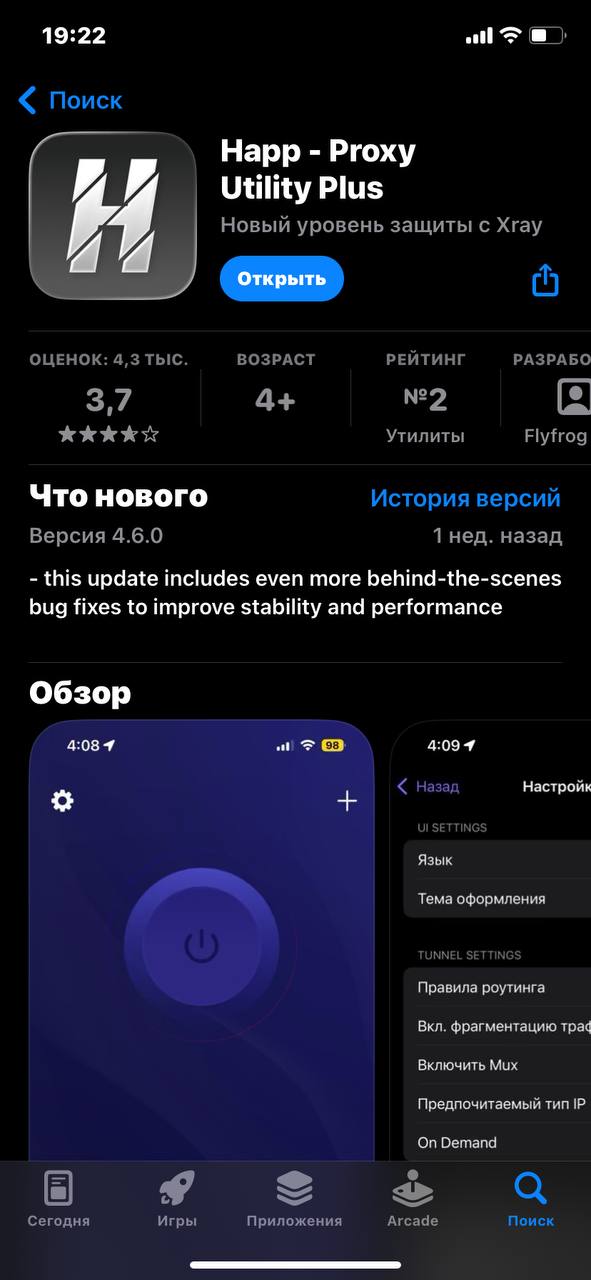
Если приложение Happ доступно в вашем App Store, вы можете сразу установить его и подключить VPN без смены региона.
В личном кабинете скопируйте вашу ссылку-подписку.
Шаг 2 — Установка Happ
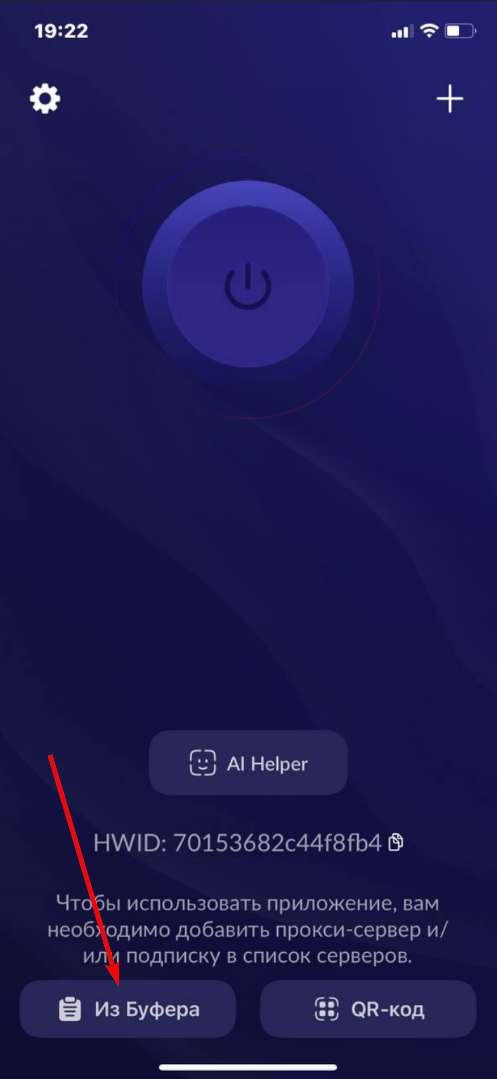
Шаг 3
Зайдите в приложение Happ, и вставьте вашу подписку.
Шаг 3 — Установка Happ
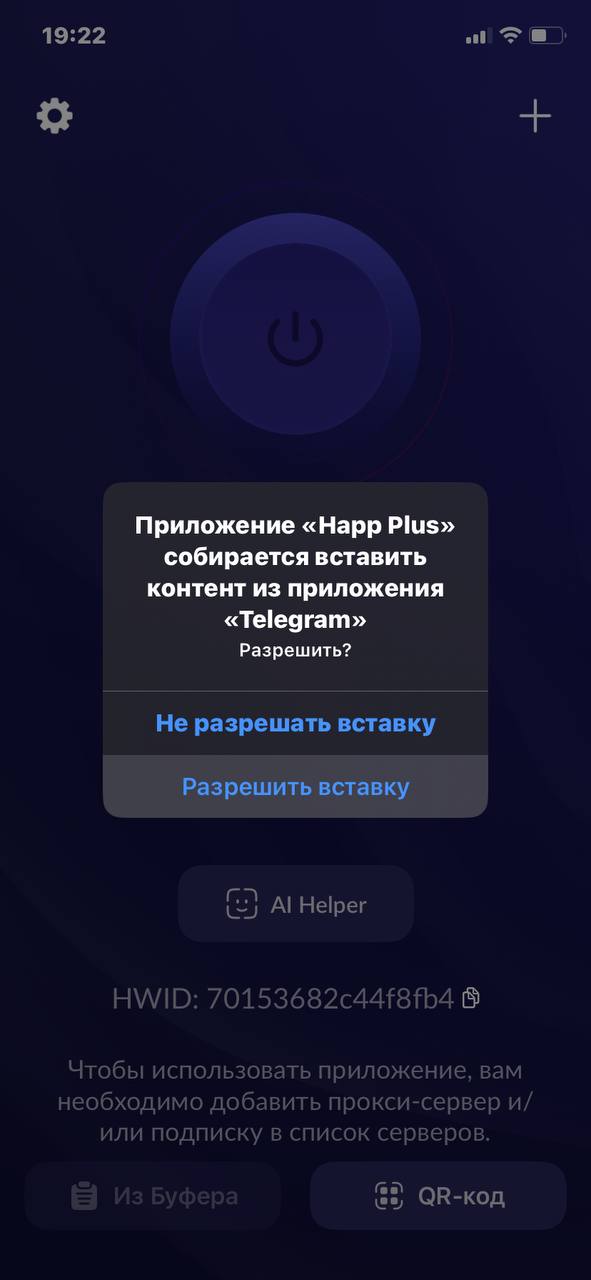
Шаг 4
Подтвердите вставку, нажмите "Разрешить вставку".
Шаг 4 — Установка Happ
Шаг 5
Готово. Подписка успешно импортирована.
Шаг 5 — Установка Happ
Шаг 6
Можете выбирать любой сервер, и подключаться к VPN.
Шаг 6 — Установка Happ
Если Happ не находится в App Store или недоступен для установки, переходите к следующему блоку со сменой региона аккаунта.
Как сменить регион аккаунта Apple ID
Ниже показана пошаговая инструкция по смене региона аккаунта с России на США.
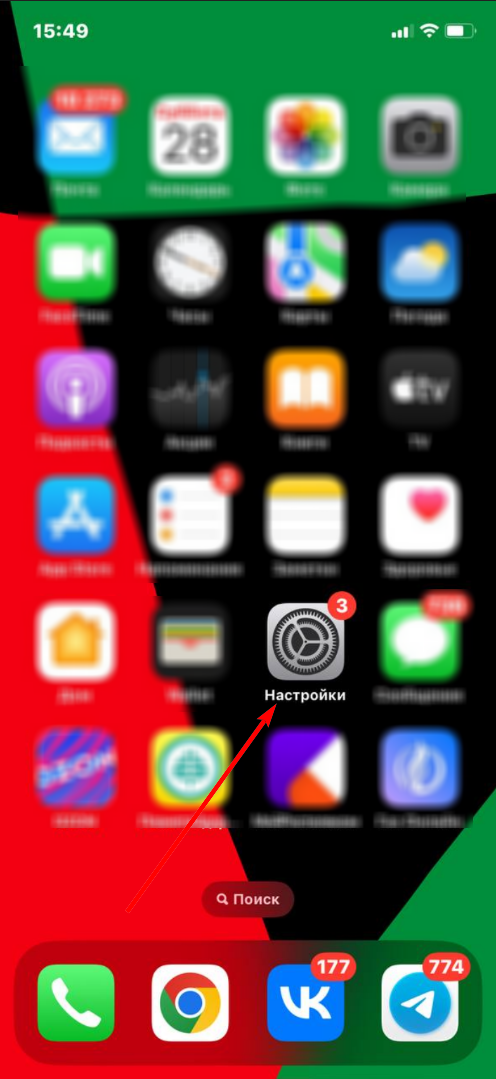
Шаг 1
Откройте приложение «Настройки» на вашем iPhone или iPad.
Шаг 1 — Откройте настройки устройства
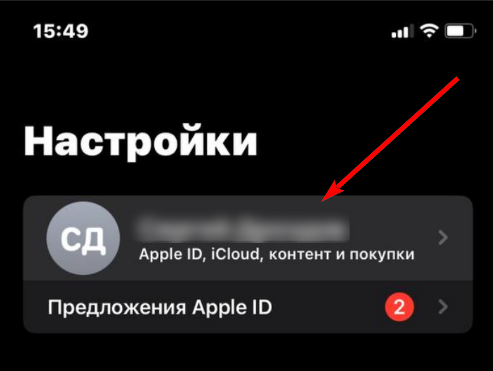
Шаг 2
В верхней части экрана нажмите на свой профиль Apple ID.
Шаг 2 — Откройте профиль Apple ID
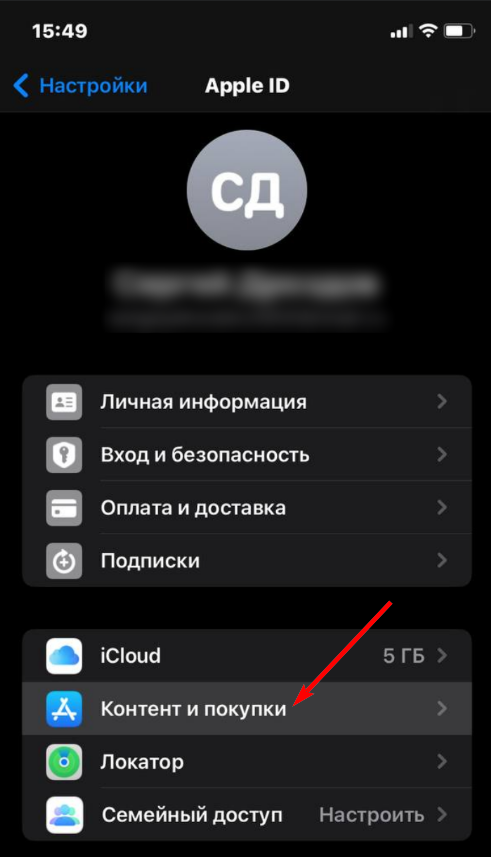
Шаг 3
В открывшемся разделе выберите пункт «Контент и покупки».
Шаг 3 — Перейдите в раздел «Контент и покупки»
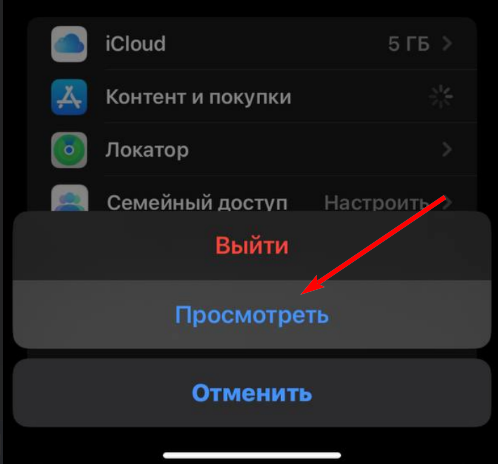
Шаг 4
Во всплывающем окне нажмите «Просмотреть».
Шаг 4 — Нажмите «Просмотреть»
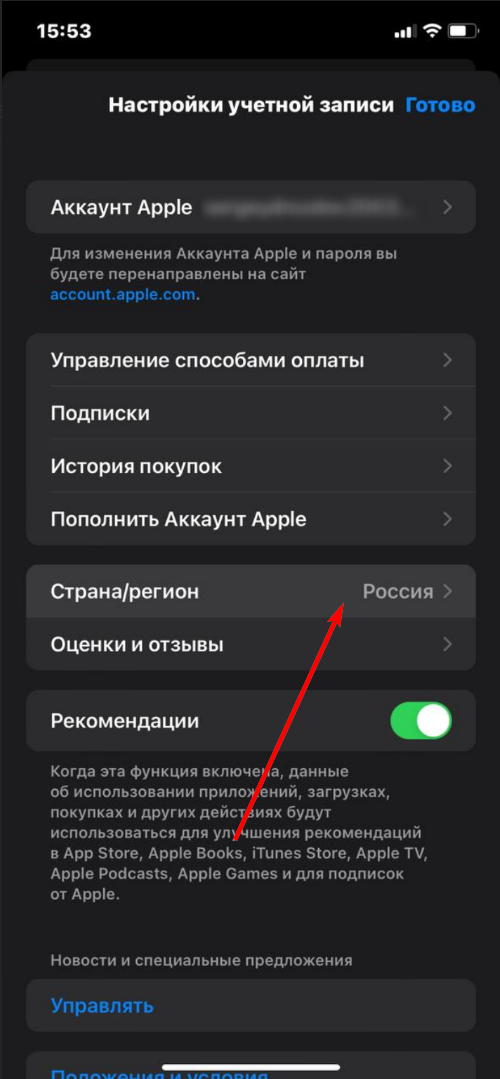
Шаг 5
Откроется новое окно. Найдите пункт «Страна/Регион». Если у вас указана Россия, нажмите на этот пункт.
Шаг 5 — Откройте пункт «Страна/Регион»
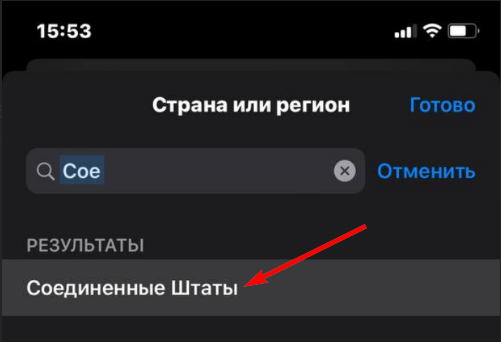
Шаг 6
В списке стран введите в поиске «Соединённые Штаты» и выберите этот вариант.
Шаг 6 — Выберите «Соединённые Штаты»
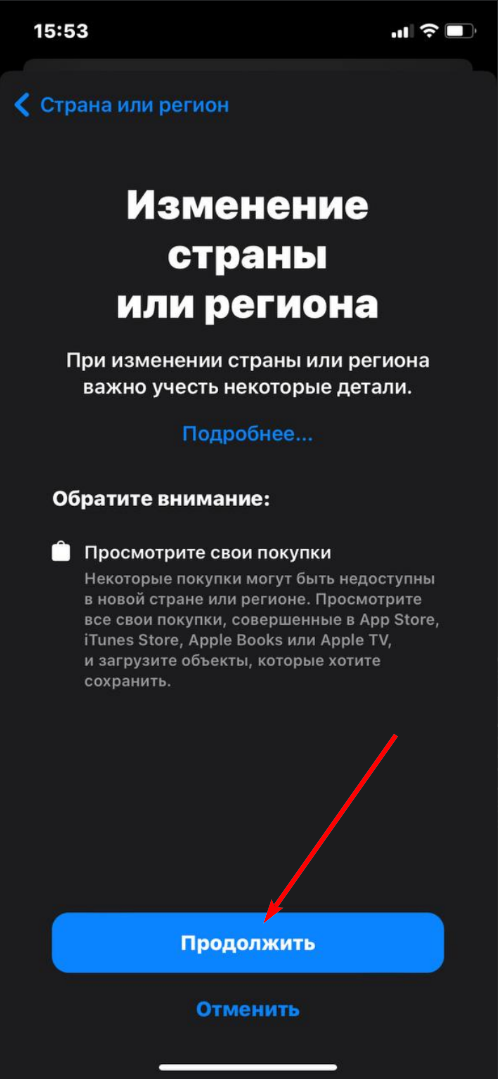
Шаг 7
В появившемся окне нажмите «Продолжить».
Шаг 7 — Нажмите «Продолжить»
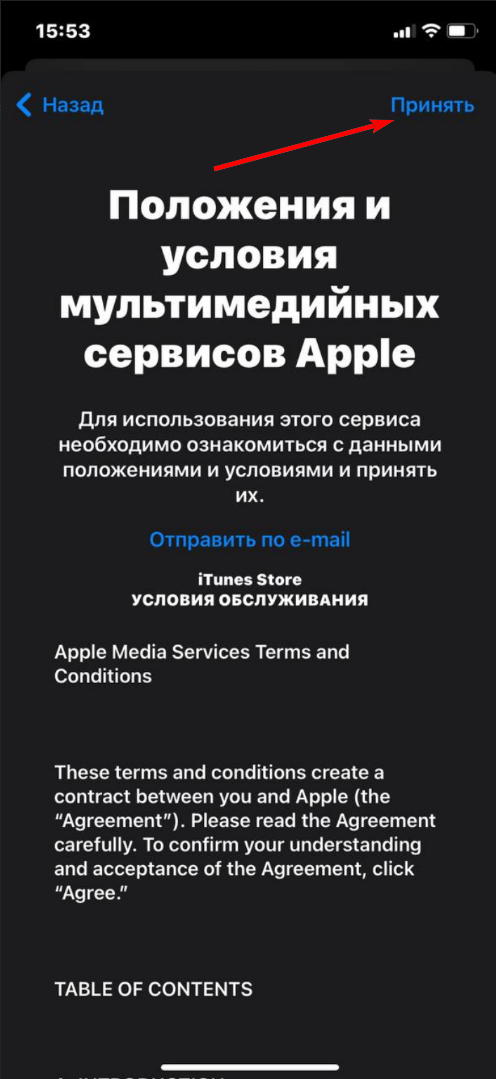
Шаг 8
Далее нажмите «Принять», чтобы согласиться с условиями.
Шаг 8 — Примите условия
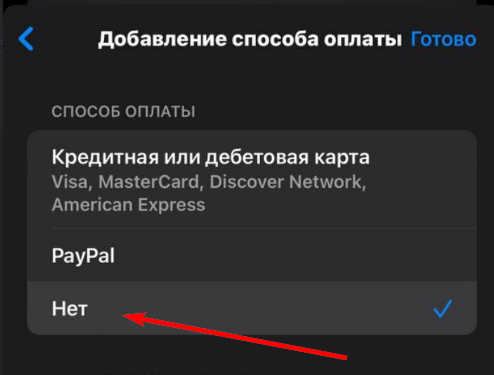
Шаг 9
В разделе добавления способа оплаты выберите вариант «Нет».
Шаг 9 — Выберите способ оплаты «Нет»
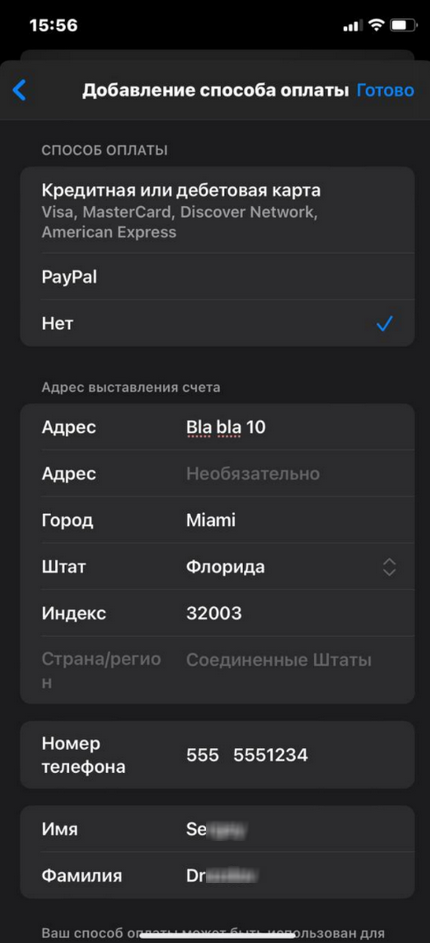
Шаг 10
В блоке «Адрес выставления счёта» заполните данные так, как показано на скриншоте.
Имя и фамилию укажите на английском языке, например: Ivan Ivanov.
После заполнения нажмите «Готово» в правом верхнем углу.
Шаг 10 — Заполните форму и нажмите «Готово»
Шаг 11
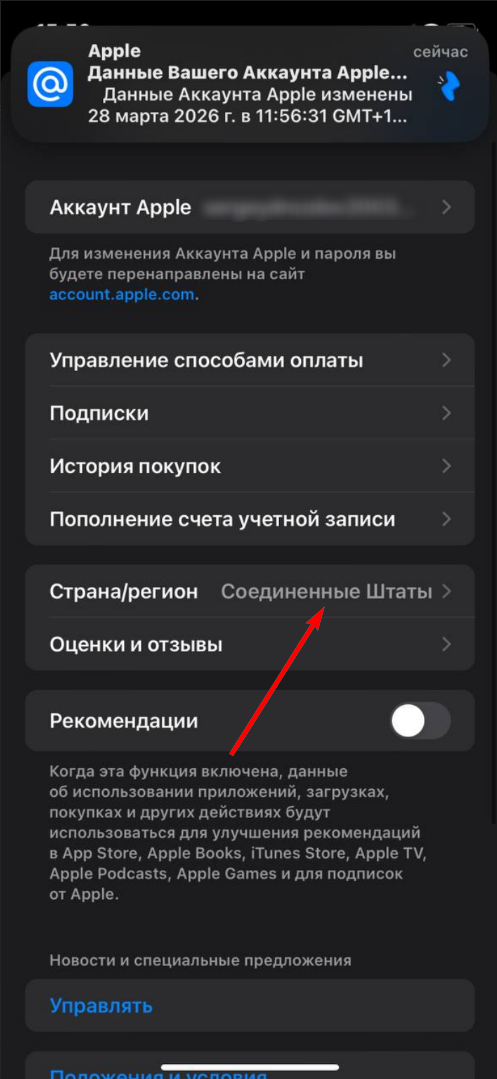
Готово. Теперь в пункте «Страна/Регион» у вас должен отображаться регион «Соединённые Штаты».
Шаг 11 — Регион успешно изменён
Шаг 12
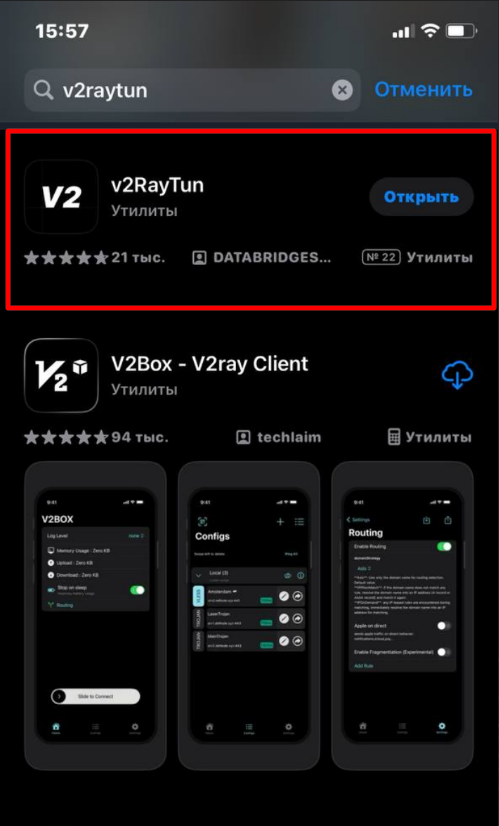
Теперь вы можете перейти в App Store и установить приложение V2RayTun либо Happ.
Шаг 12 — Перейдите в App Store
Шаг 13
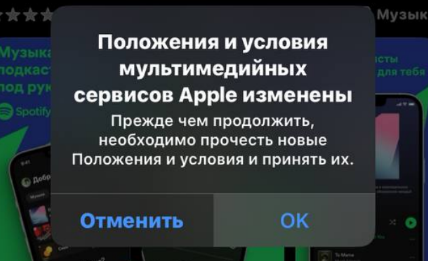
После смены региона перед установкой у вас может появиться такое окно. В этом случае нажмите «ОК».
Шаг 13 — Подтвердите окно с уведомлением
Шаг 14
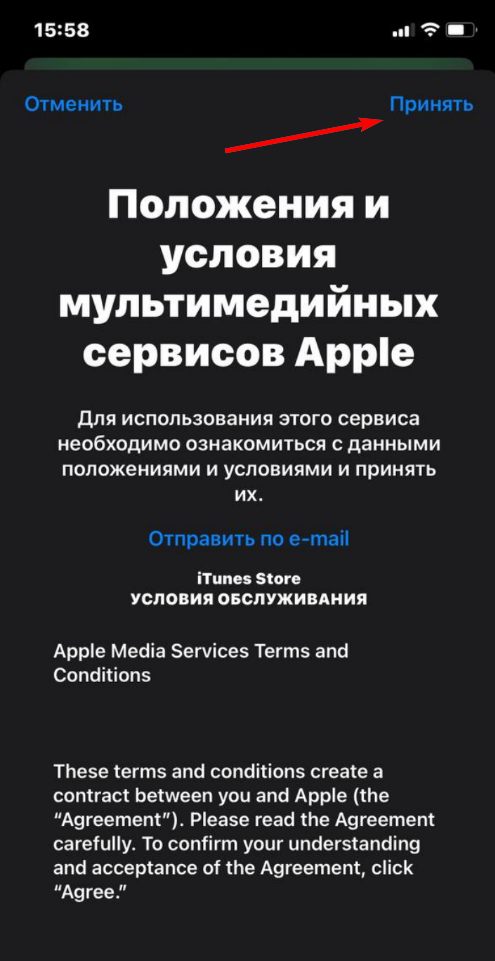
В следующем окне нажмите «Принять». После этого начнётся установка приложения.
Шаг 14 — Подтвердите установку приложения
Быстрый старт после смены региона
Быстрый старт (2–3 минуты)
Оформите подписку на нужный срок.
После смены региона скачайте из App Store приложение-клиент V2RayTun или Happ.
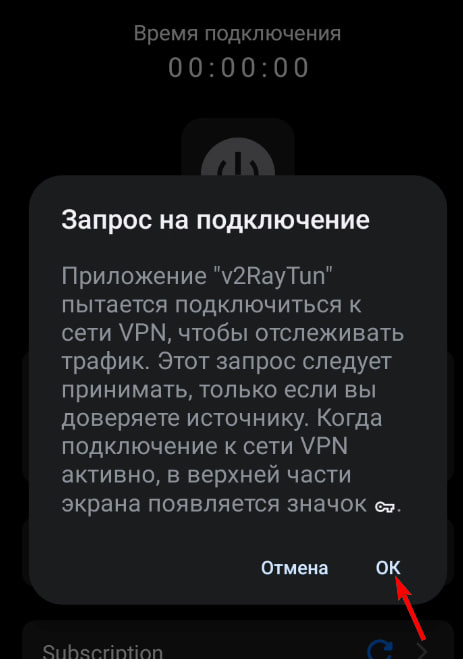
Откройте приложение, при запросе разрешений выберите везде «Разрешить».
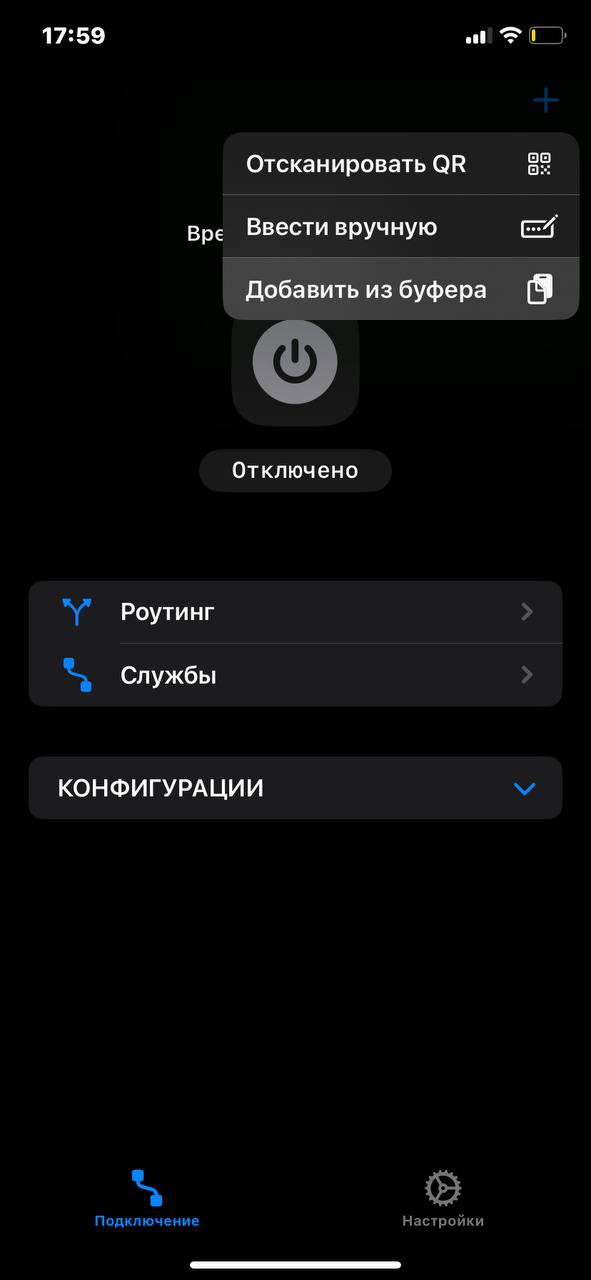
Нажмите «+» в правом верхнем углу и импортируйте подписку из буфера.
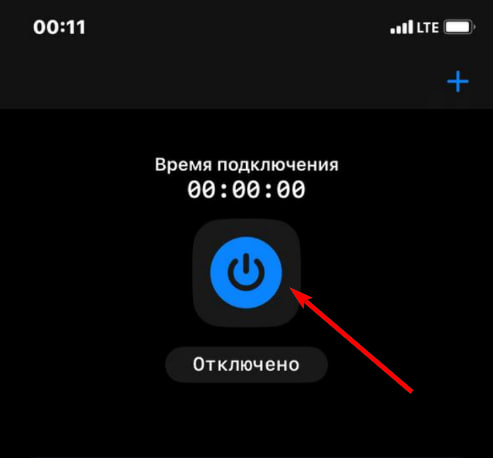
Выберите сервер "Основной" и включите VPN.
Установка v2RayTun и подключение VPN
Подробная настройка с иллюстрациями
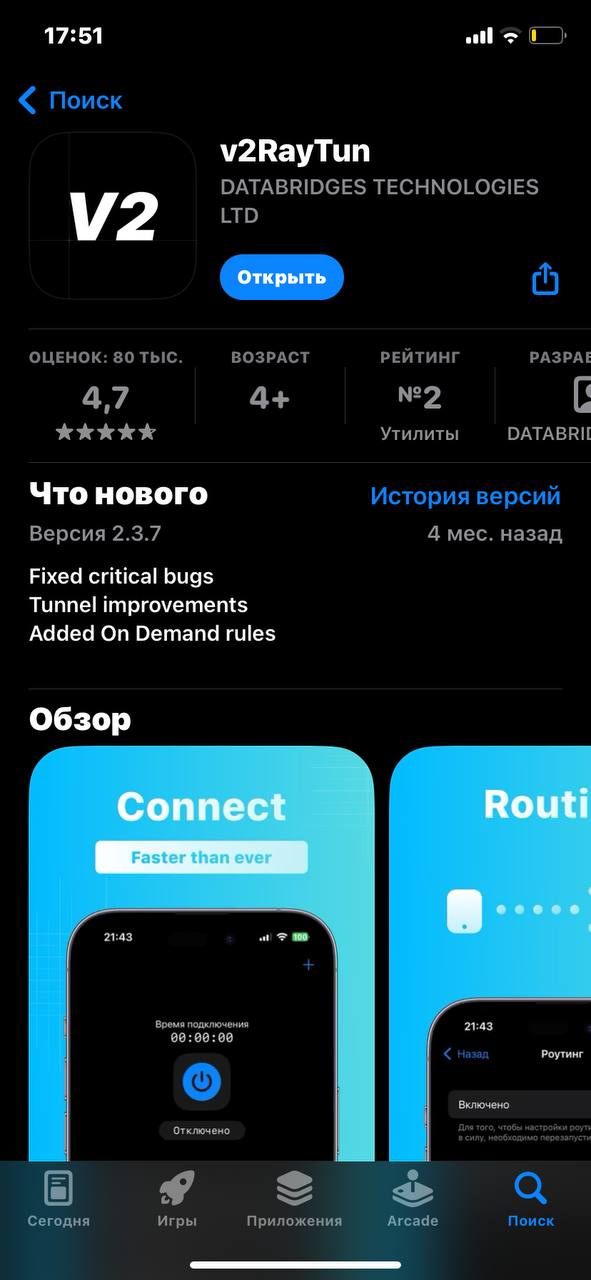
Шаг 1. После смены региона аккаунта откройте App Store и установите клиент v2RayTun.
Рис. 1 — Страница приложения v2RayTun в App Store
Шаг 2. В личном кабинете скопируйте вашу ссылку-подписку.
Рис. 2 — Копирование ссылки-подписки из личного кабинета
Шаг 3. Зайдите в приложение v2RayTun. Импортируйте подписку: «+» в правом верхнем углу → «Добавить из буфера».
Рис. 3 — Импорт подписки по ссылке
Советы: при ошибке импорта проверьте, что ссылка скопирована полностью. Если ошибка не исчезает, обратитесь в поддержку.
Шаг 4. На всех уведомлениях, которые появляются при подключении VPN, везде соглашаемся: жмём «Ок», «Принять» и т.д.
Рис. 4 — Подтверждение разрешений
Шаг 5. Нажмите кнопку для включения VPN, которая располагается по центру сверху.