Скачайте и установите приложение v2RayTun на телевизор.
После установки откройте приложение.
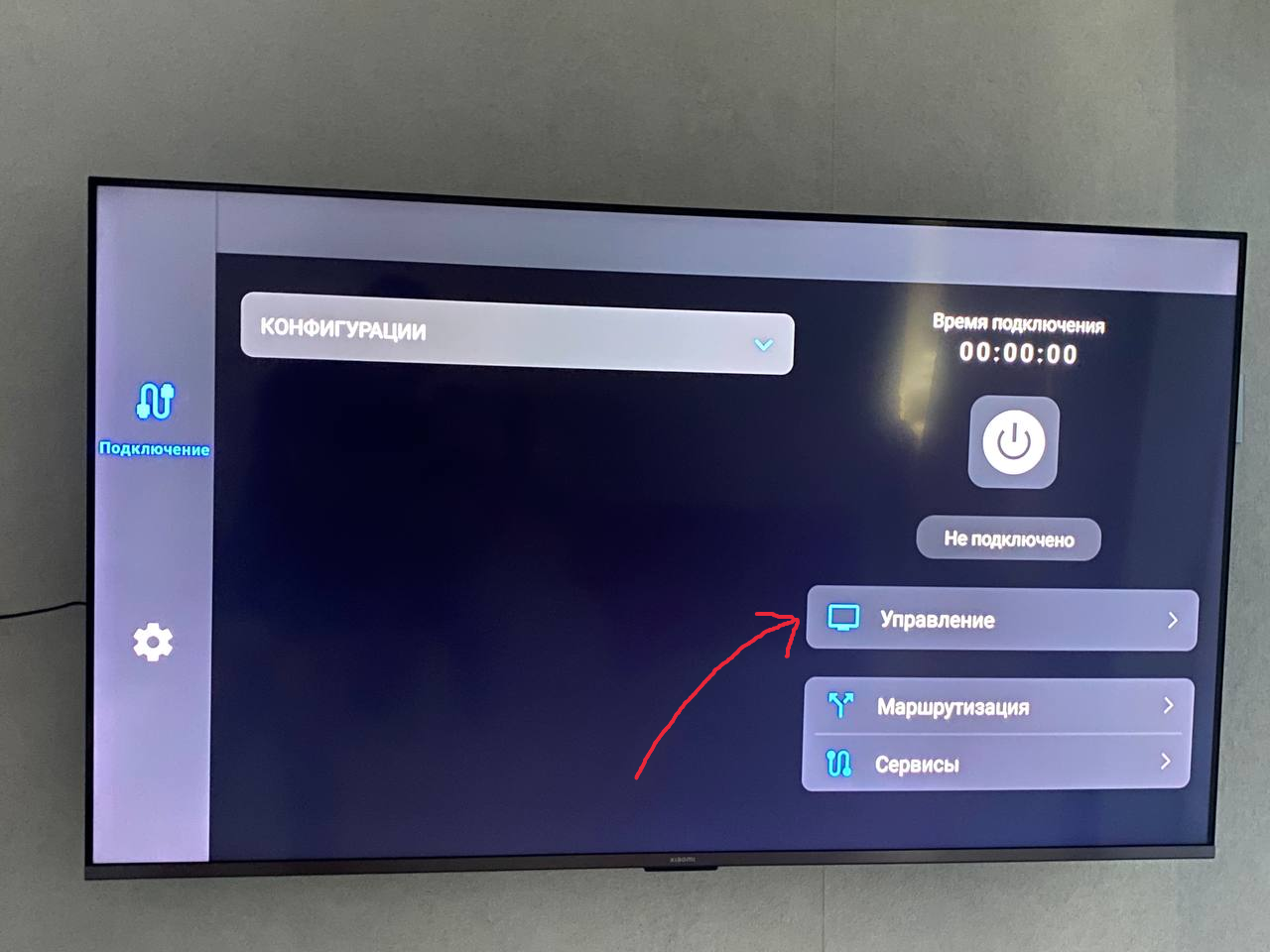
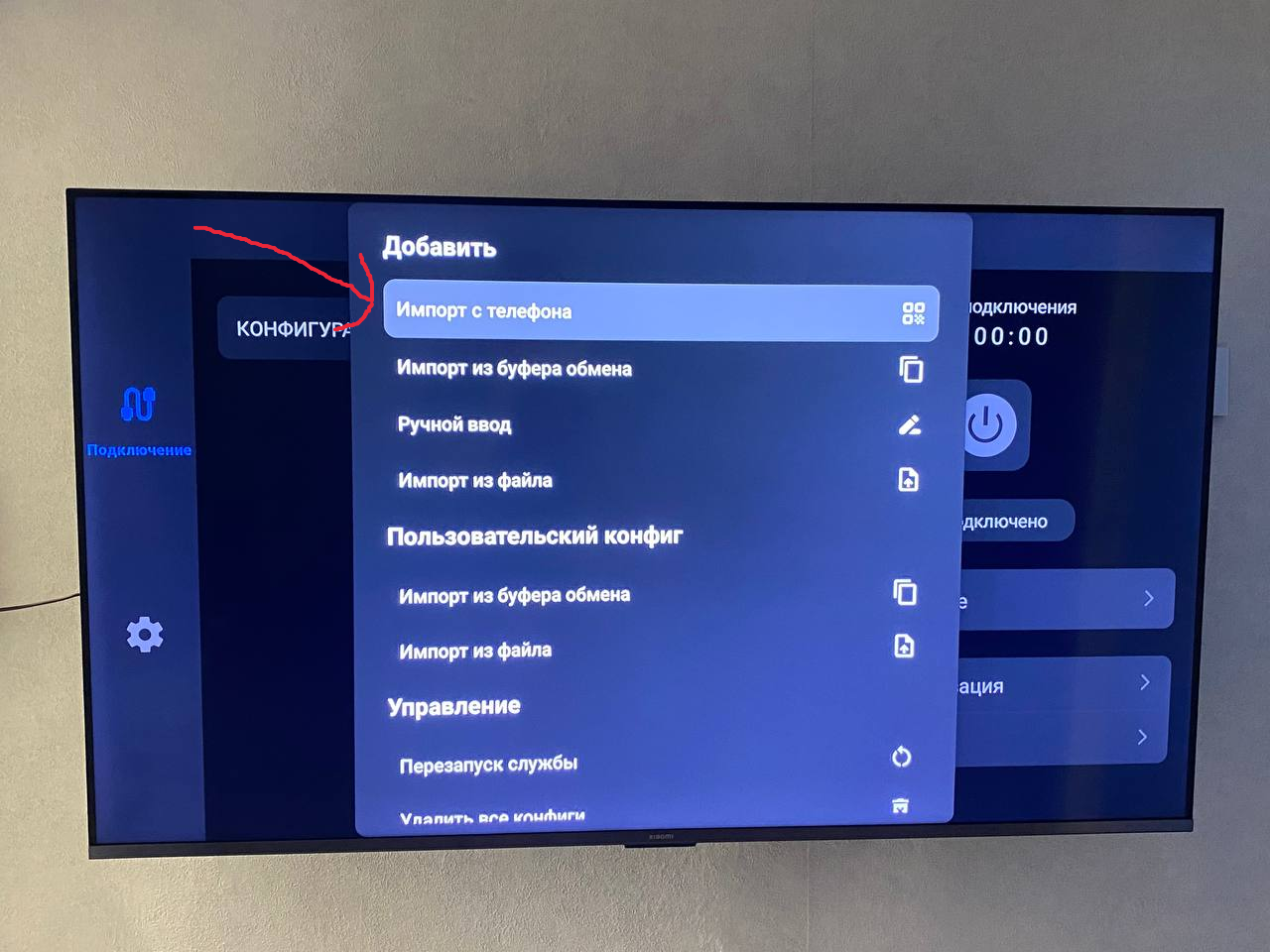
В правой части экрана нажмите «Управление», затем в списке выберите «Импорт с телефона».
Откройте v2RayTun на телефоне, если приложения нет — установите его.
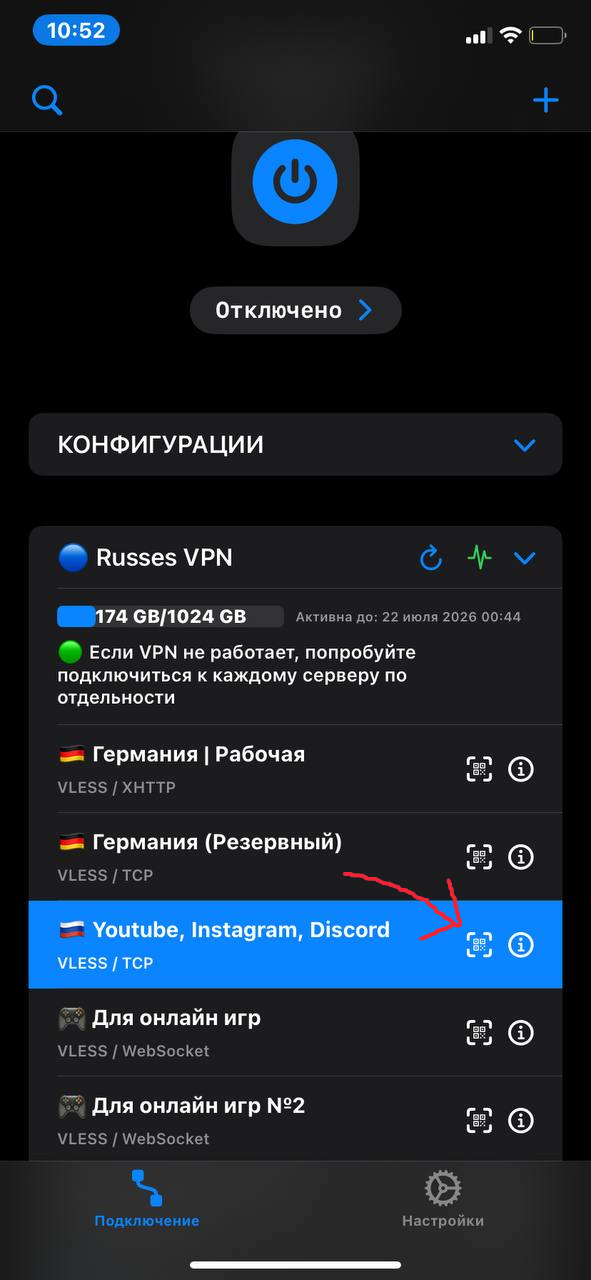
Выберите сервер и нажмите значок сканирования QR-кода, затем отсканируйте QR-код, который отображается на телевизоре.
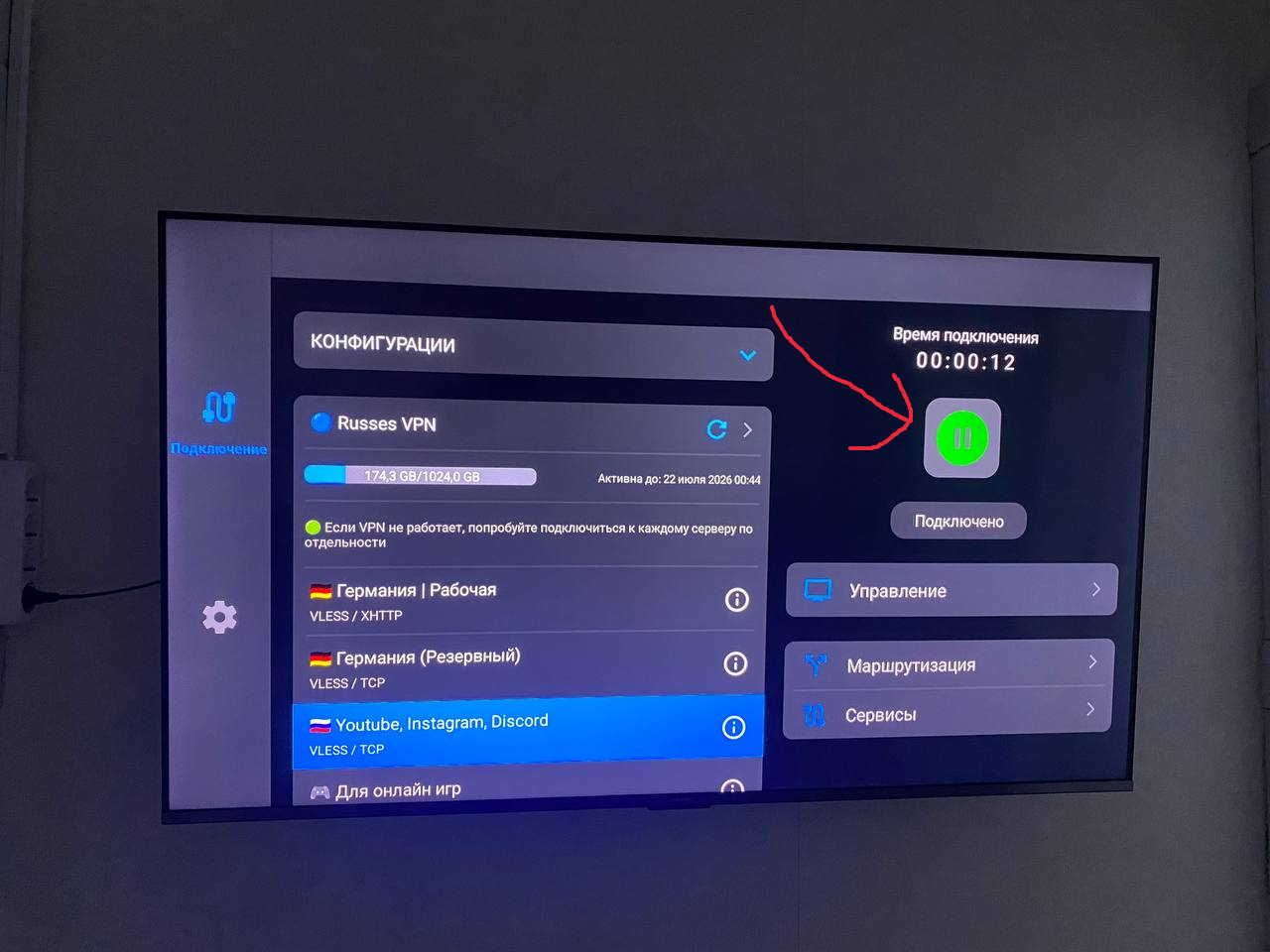
На телевизоре выберите добавленный сервер, включите VPN — и пользуйтесь сервисами без ограничений.
Подробная настройка на Android TV
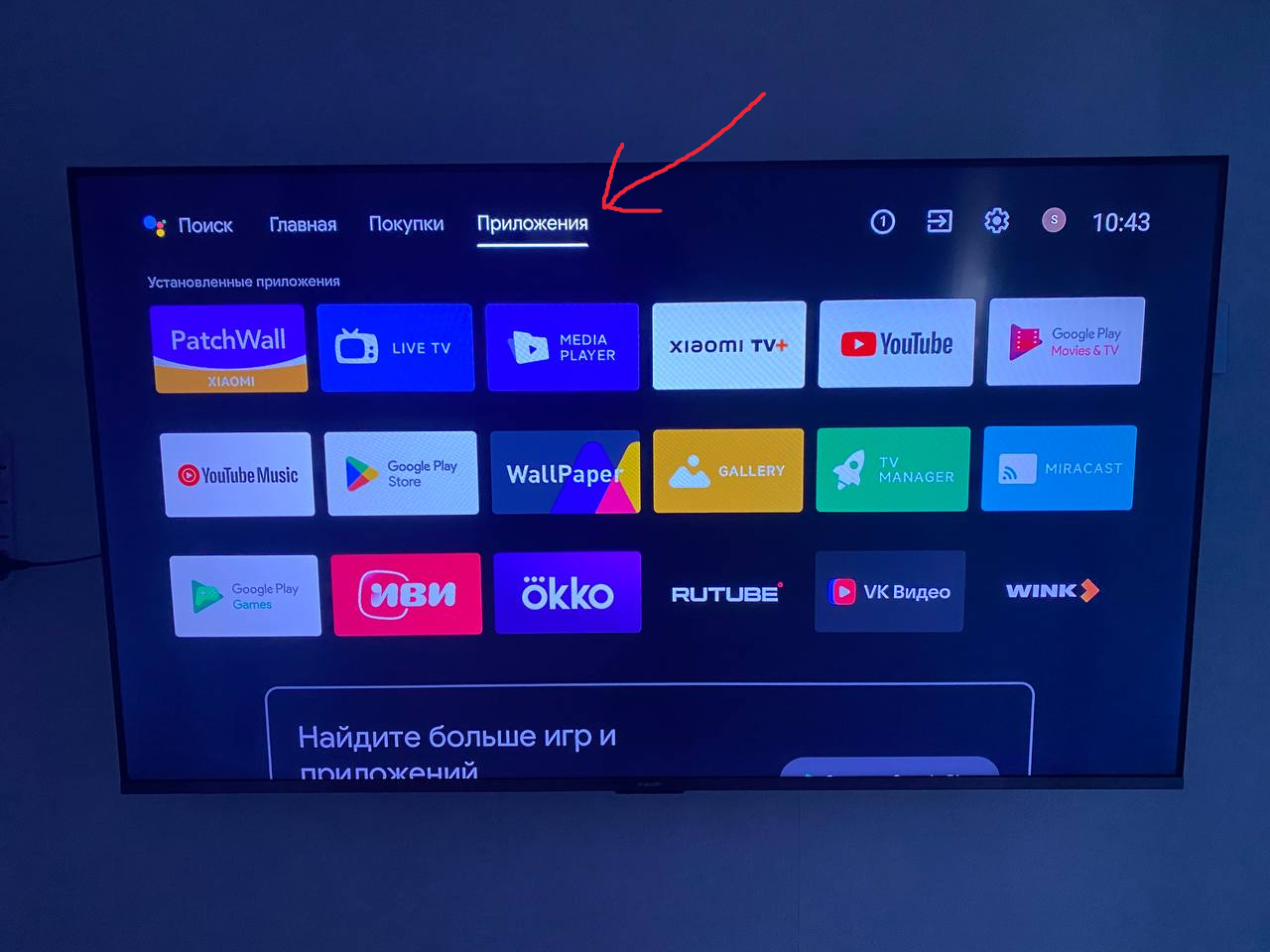
Шаг 1. В главном меню телевизора выберите раздел «Приложения».
Рис. 1 — Начало настройки: перейдите в нужный раздел на вашем телевизоре.
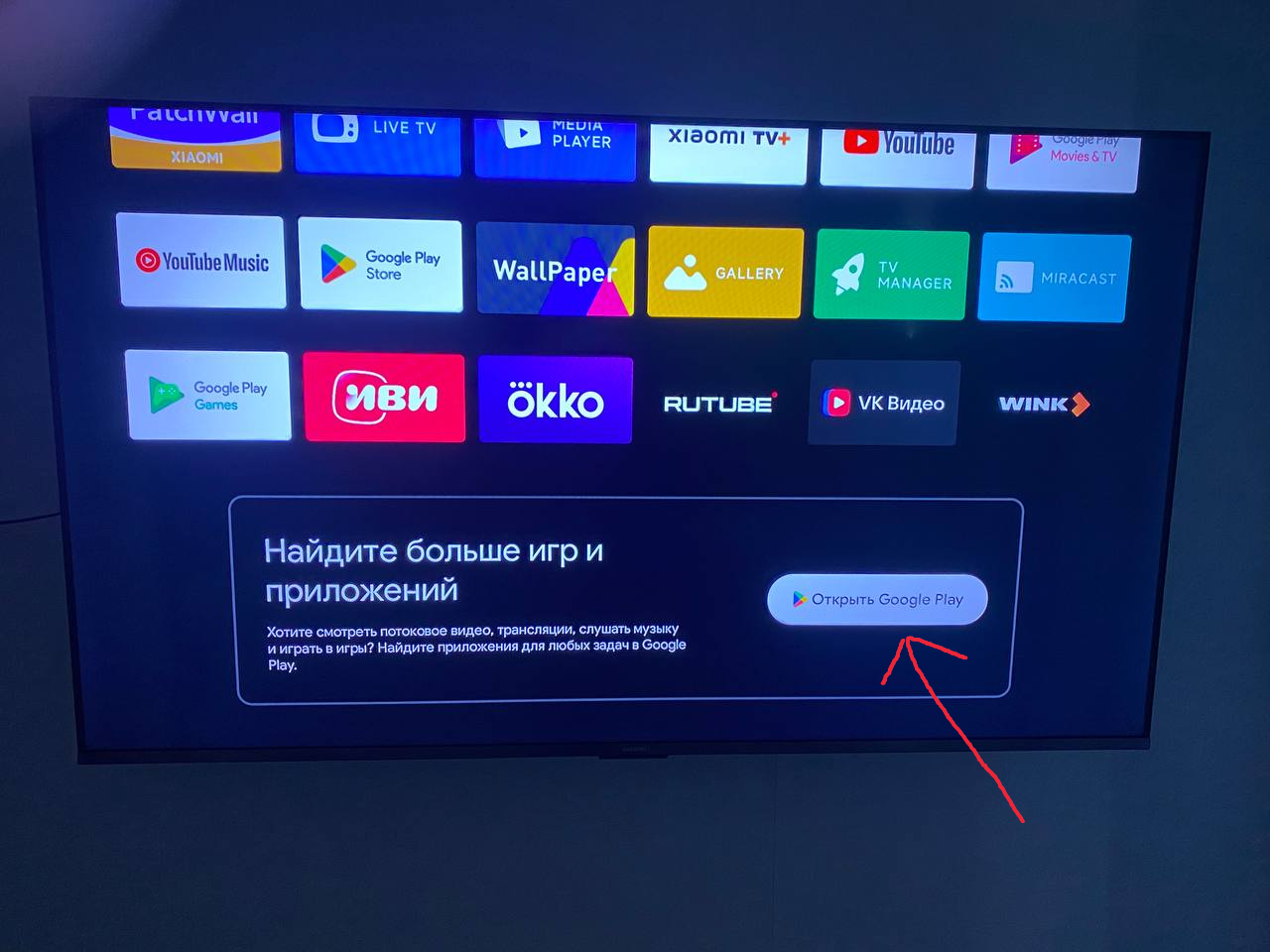
Шаг 2. Далее перейдите в Google Play. В нашем случае он находится в самом низу, но у вас может быть иначе. Важно одно: зайти в Google Play или другой магазин приложений для установки.
Рис. 2 — Импорт подписки
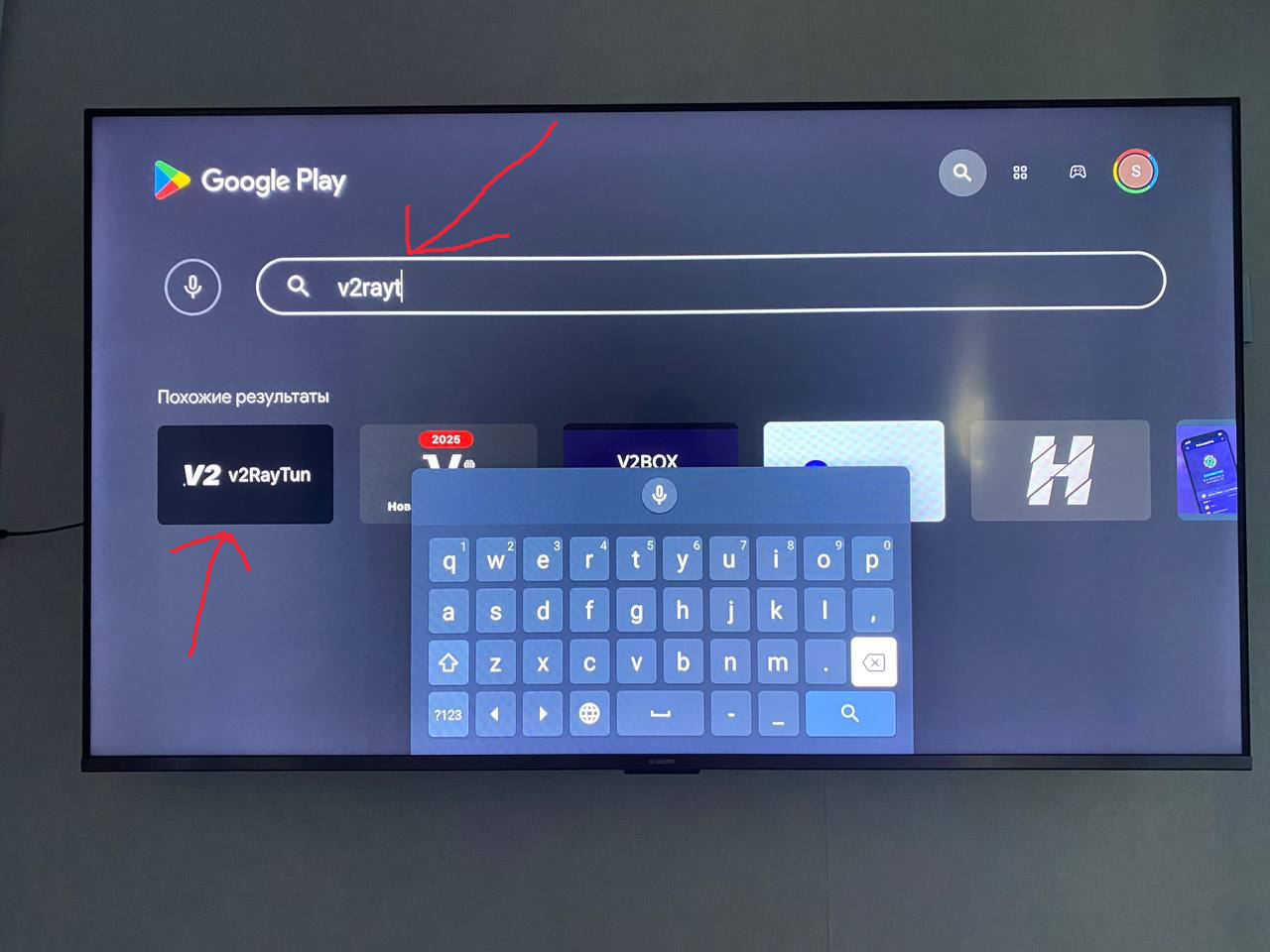
Шаг 3. В поиске введите V2RayTun и откройте карточку приложения.
Рис. 3 — Поиск приложения V2RayTun
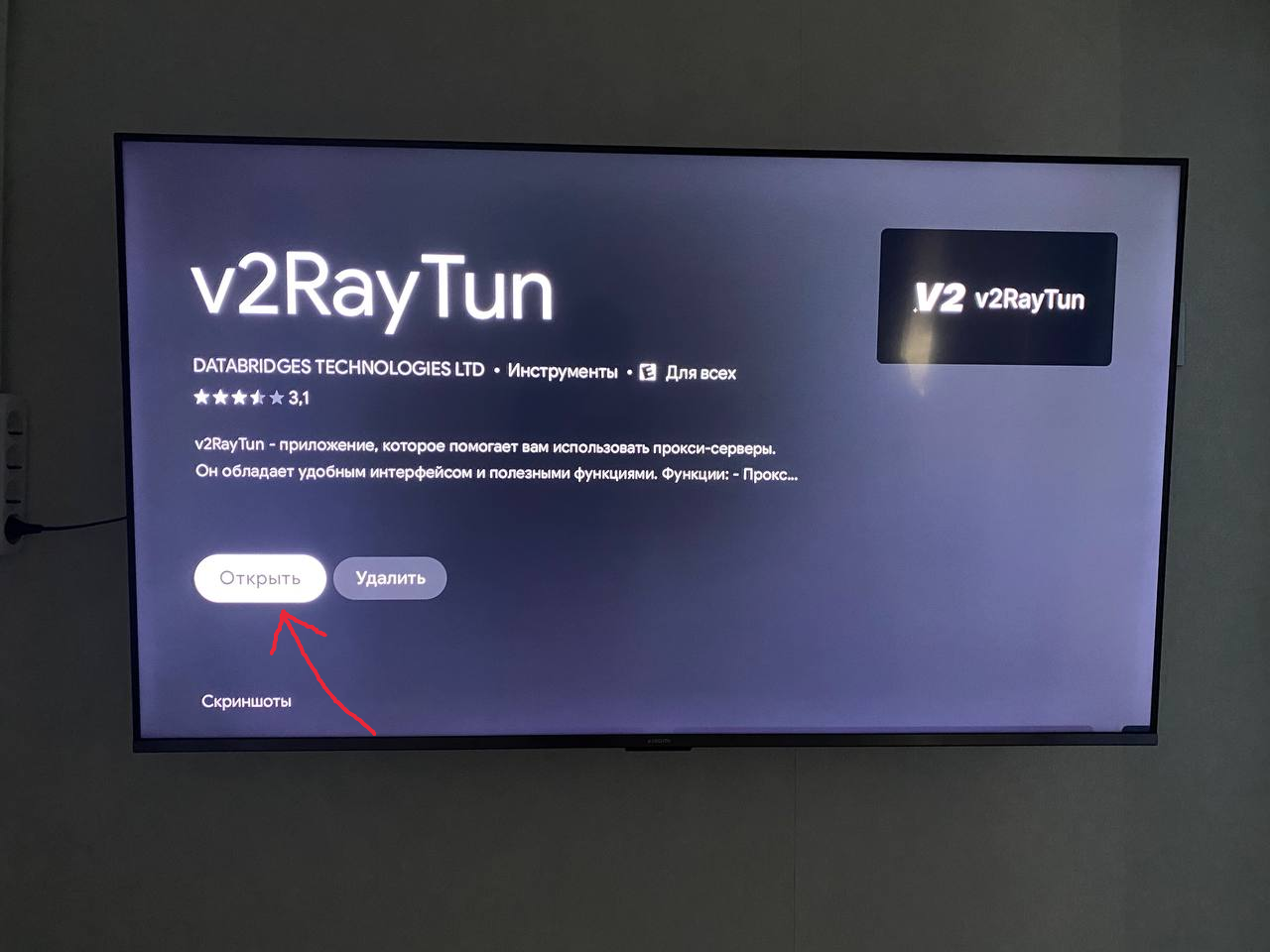
Шаг 4. Установите приложение, затем нажмите «Открыть».
Рис. 4 — Установка приложения
Шаг 5. В приложении V2RayTun в правой части экрана нажмите кнопку «Управление».
Рис. 5 — Настройка приложения V2RayTun
Шаг 6. В появившемся окне выберите пункт «Импорт с телефона».
Рис. 6 — Настройка приложения V2RayTun
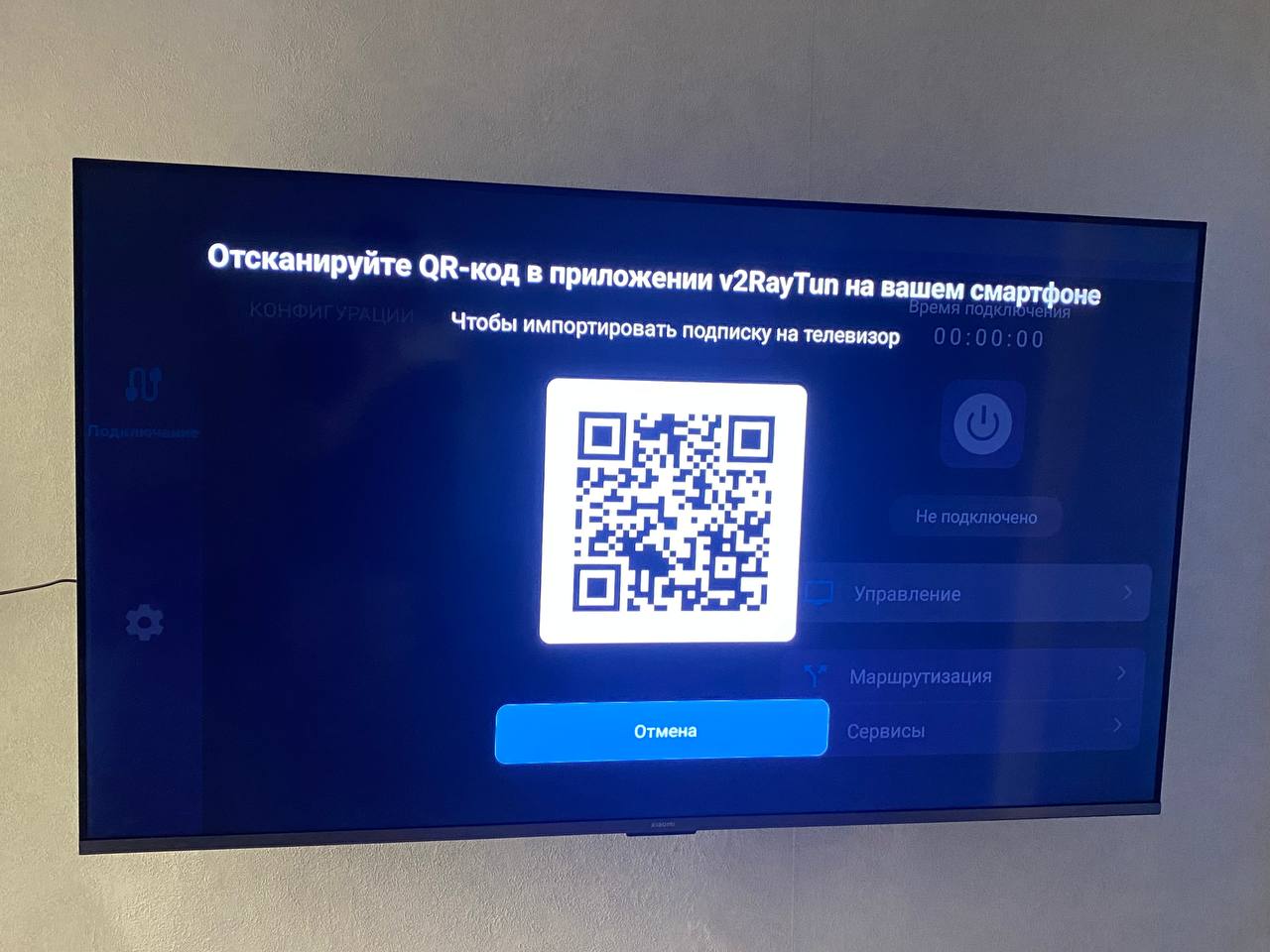
Шаг 7. На экране появится QR-код — его нужно будет отсканировать с телефона.
Рис. 7 — Настройка приложения V2RayTun
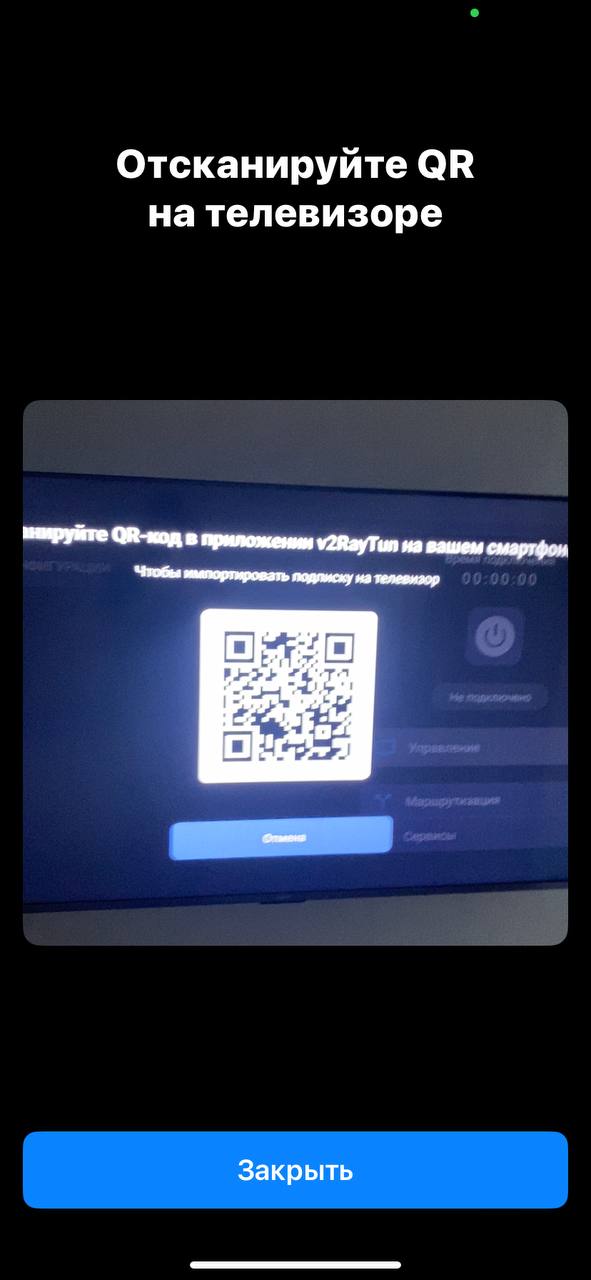
Шаг 8. Откройте приложение V2RayTun на телефоне, если его нет — предварительно установите. Выберите любой сервер и нажмите на значок сканирования QR-кода, как показано на скриншоте.
Рис. 8 — Сканирование QR-кода с телефона
Шаг 9. Отсканируйте QR-код с телевизора.
Рис. 9 — Сканирование QR-кода с телефона
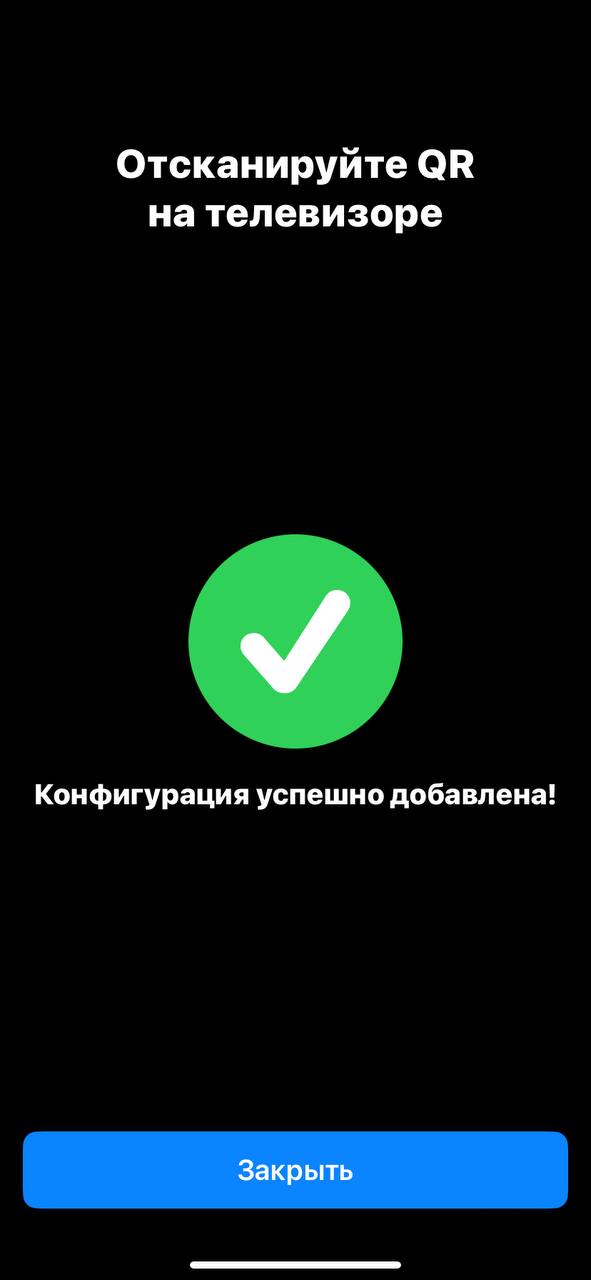
Шаг 10. Готово: QR-код успешно отсканирован.
Рис. 10 — Успешное сканирование QR-кода
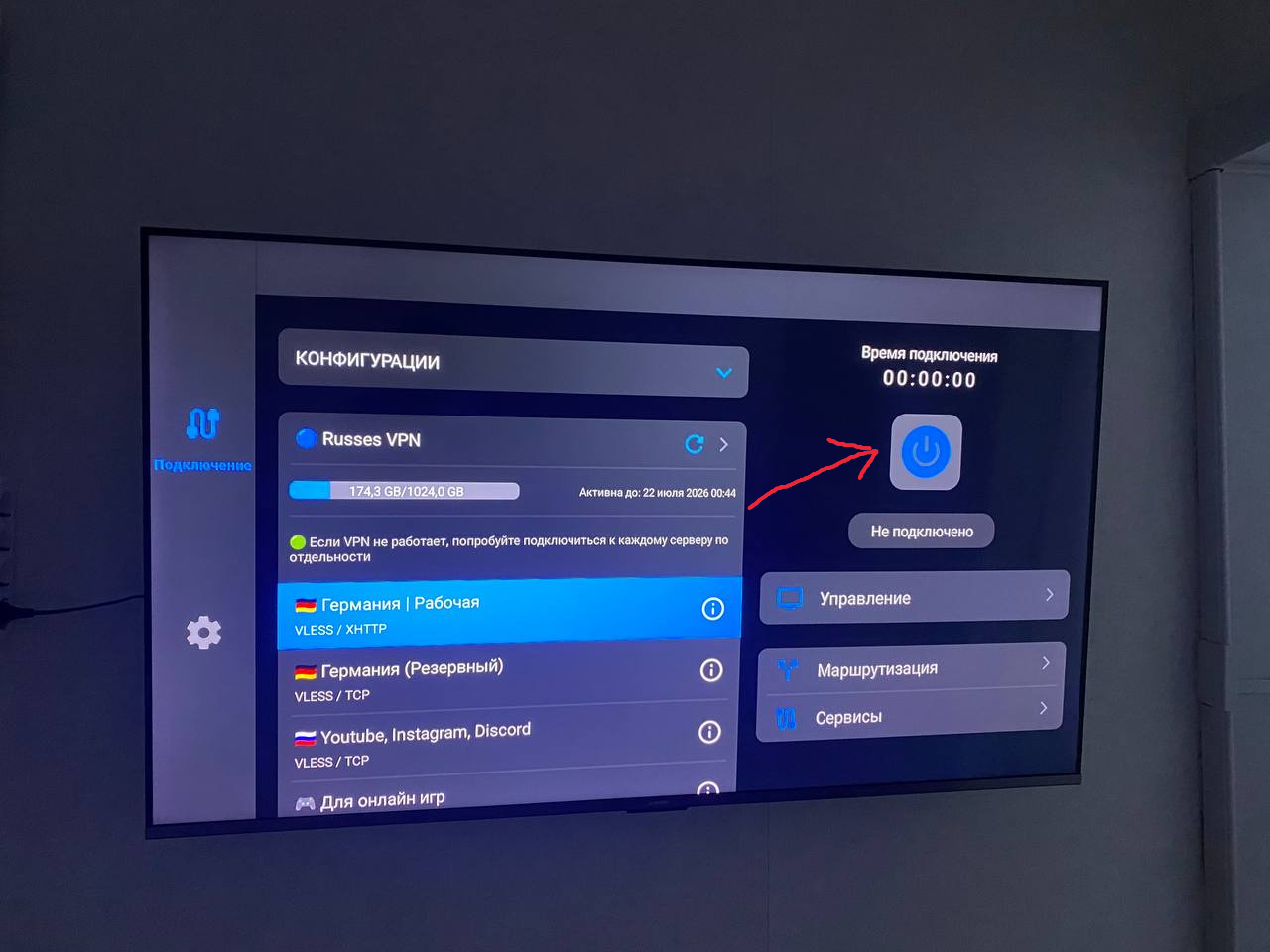
Шаг 11. Теперь подписка успешно импортирована на телевизор, и вы увидите список серверов. Нажмите кнопку «Подключение».
Рис. 11 — Успешный импорт на телевизоре
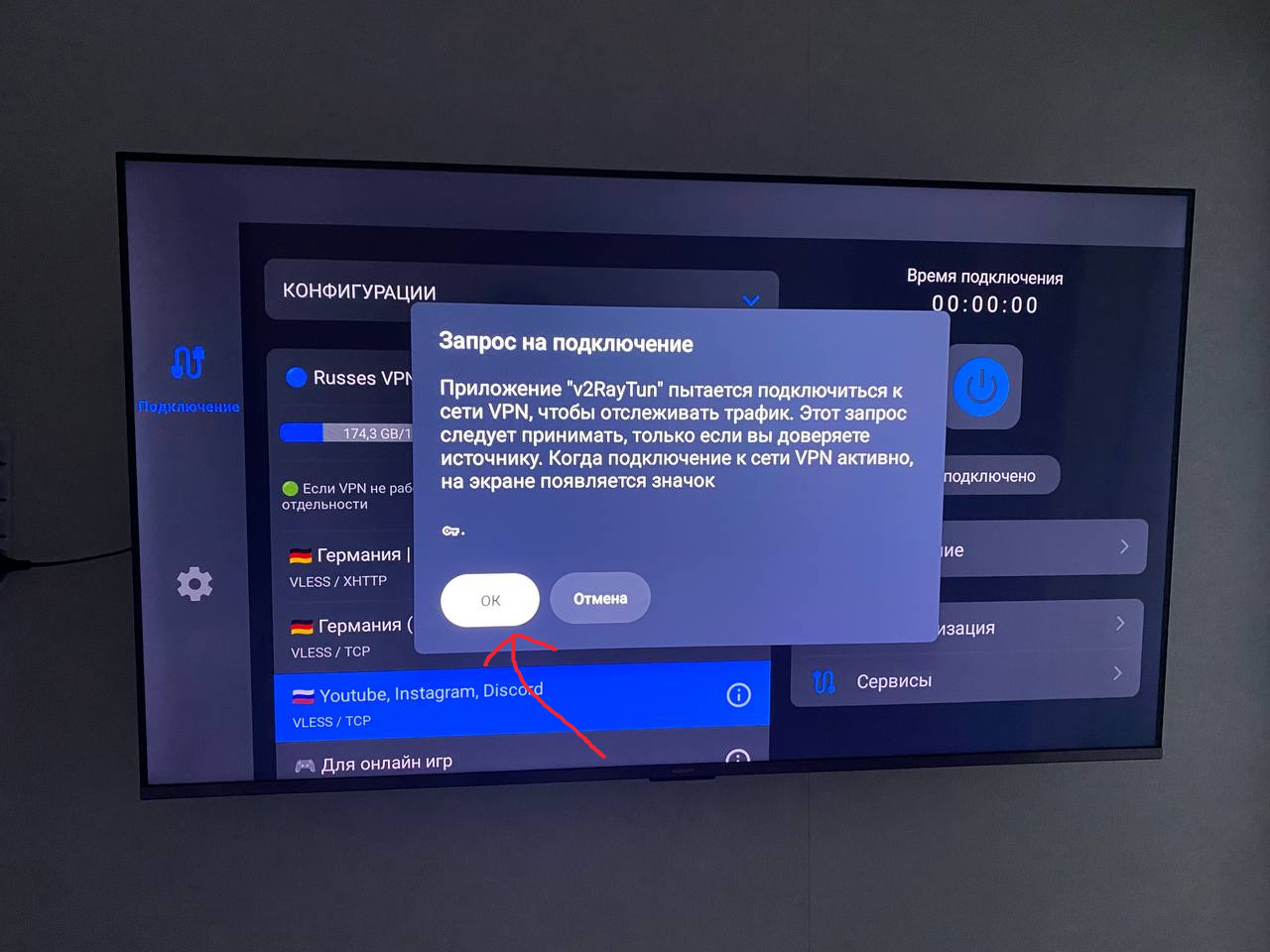
Шаг 12. В появившемся окне нажмите «ОК». Чтобы VPN работал корректно, необходимо выдать разрешение и подтвердить запросы приложения.
Рис. 12 — Подтверждаем разрешения в приложении
Шаг 13. Готово! Если кнопка загорелась зелёным, значит VPN включился и работает.
Рис. 13 — Успешное включение VPN
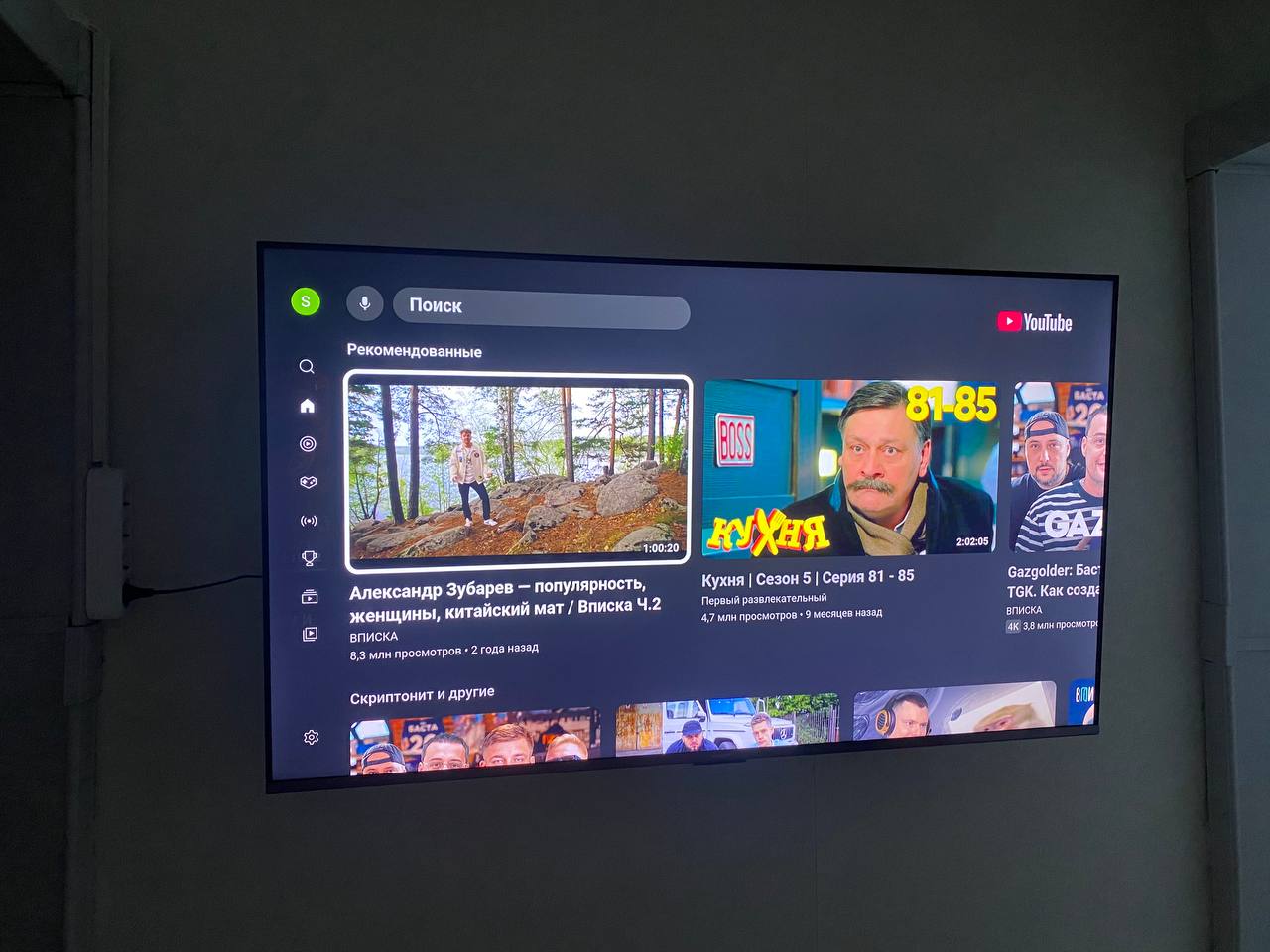
Шаг 14. Успех! Теперь YouTube и другие сервисы работают даже на телевизоре.
Рис. 14 — Все сервисы теперь работают без ограничений.
Если у вас что-то не получается или вы столкнулись с трудностями при подключении VPN, обратитесь к нам в поддержку.