Инструкция для Windows (Happ)

На этой странице собрана полная инструкция по настройке RussesVPN на Windows через клиент Happ.

Ваша ссылка-подписка

После оплаты у вас есть персональная ссылка на подписку конфигураций (формат /sub/<токен>). Скопируйте её и импортируйте в приложении-клиенте.

Пример ссылки-подписки:
https://sub.russlink.pro/ТУТ-ВАШ-ТОКЕН
Где найти ссылку?

В личном кабинете RussesVPN.

Важно

Не передавайте подписку третьим лицам. Иначе подписка будет аннулирована.

Быстрый старт (3–5 минут)

  1. Оформите подписку на нужный срок.
  2. Скачайте и установите приложение HAPP.
  3. После установки приложения откройте его обязательно от имени администратора.
  4. В появившемся окне вставьте вашу ссылку-подписку.
  5. Выберите сервер и подключитесь к VPN.

Подробная настройка

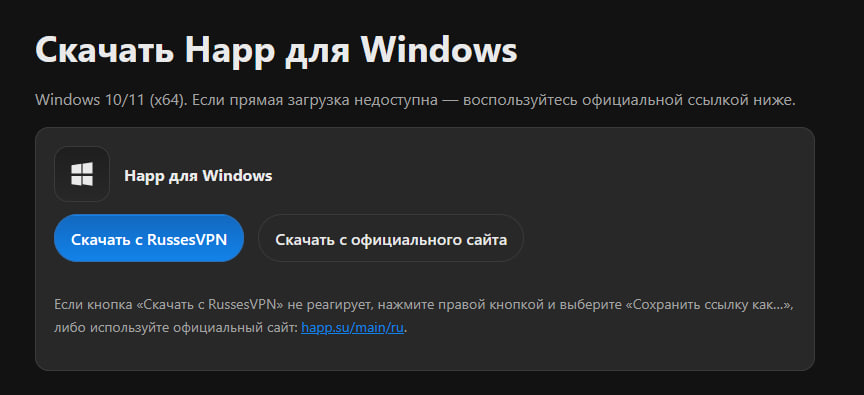
Шаг 1. Установите клиент. Скачать его можно на этой странице.

Установка клиента Happ на Windows
Рис. 1 — Установка клиента

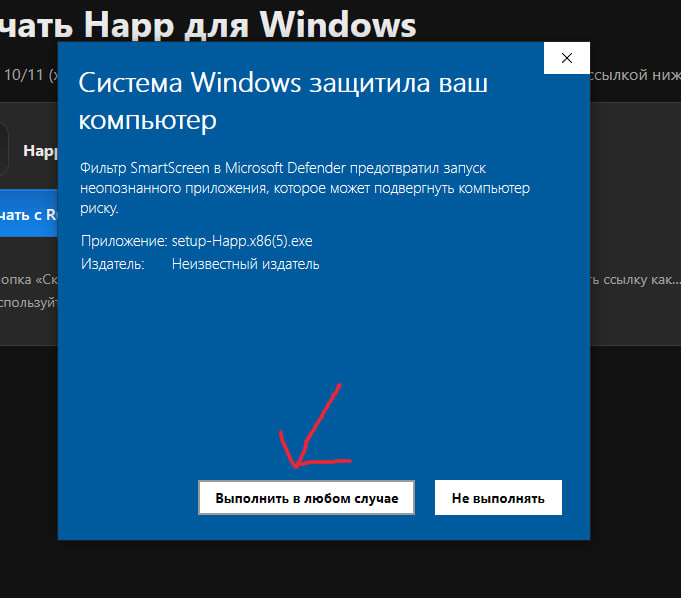
Шаг 2. После скачивания, при первом открытии Happ ваша система, вероятнее всего, сругается — не обращаем внимания и жмём Выполнить в любом случае.

Предупреждение системы безопасности Windows
Рис. 2 — Импорт подписки

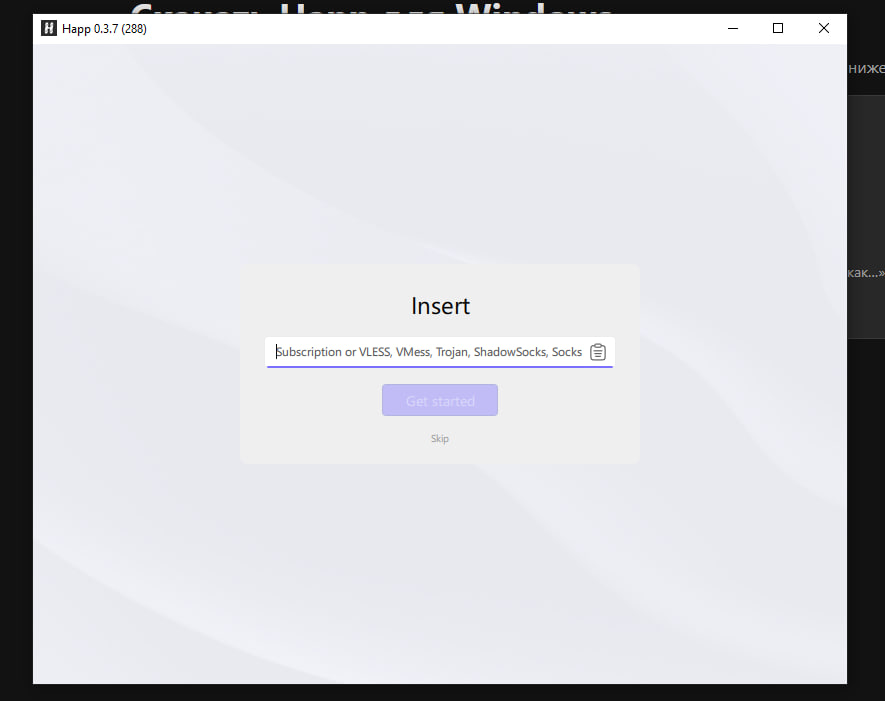
Шаг 3. После успешной установки откройте приложение Happ обязательно от имени администратора. Перед вами появится окно с полем для ввода — вставляем туда нашу ссылку-подписку и жмём "Get started".

Активация подписки в Happ
Рис. 3 — Успешная установка. Активация подписки.

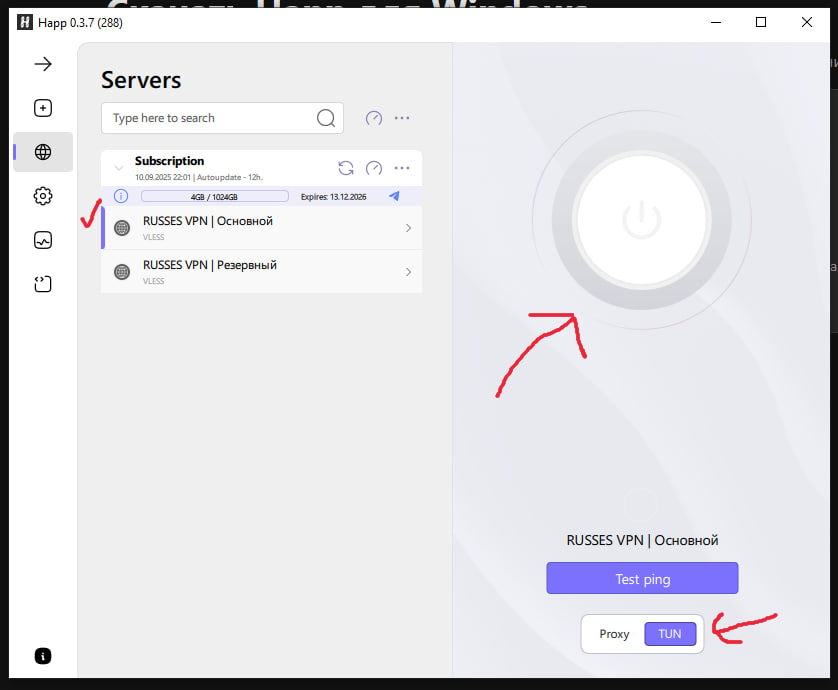
Шаг 4. Почти всё готово. Слева отображаются наши серверы, справа — кнопка, кликнув на которую вы подключитесь к VPN. Обратите внимание, что снизу должно быть активно "TUN" для более надёжной работы VPN.

Подключение к VPN через Happ
Рис. 4 — Запуск VPN.
Если у вас что-то не получается либо вы столкнулись с трудностями при подключении VPN, обратитесь к нам в поддержку.

Видео-инструкция